WhatsApp Siapkan Akses Cepat ke Foto Terbaru di Chat
WhatsApp Siapkan Akses Cepat ke Foto Terbaru di Chat
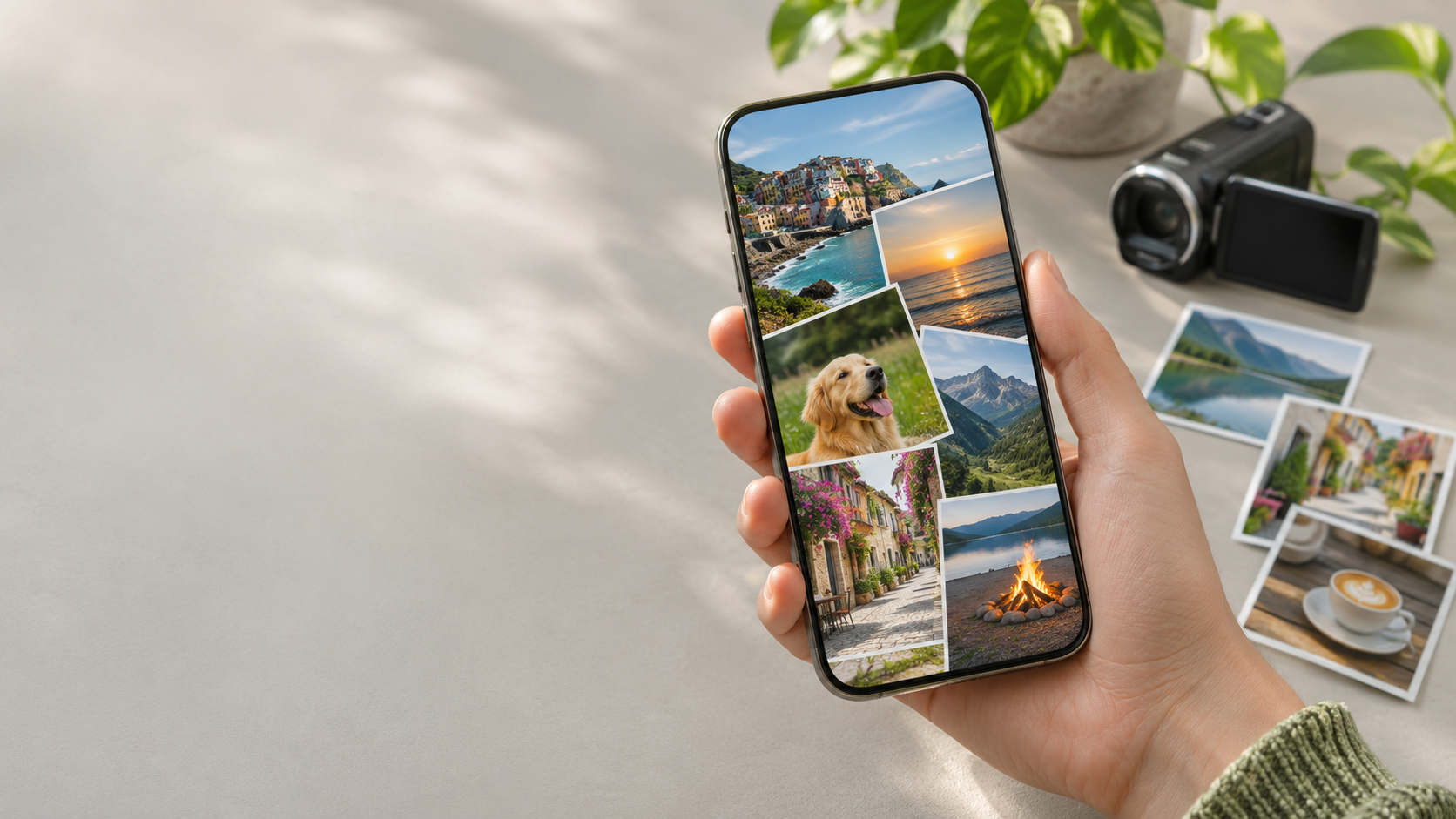
WhatsApp terus mengembangkan cara pengguna berbagi media dalam percakapan. Salah satu fitur yang sedang menjadi perhatian adalah akses lebih cepat ke foto terbaru di galeri ketika pengguna membuka ruang chat.
Dalam penggunaan sehari-hari, mengirim foto biasanya memerlukan beberapa langkah: membuka chat, menekan ikon kamera atau lampiran, memilih galeri, mencari foto, lalu menekan tombol kirim. Proses ini dapat terasa lambat ketika pengguna harus segera mengirim dokumentasi, bukti pembayaran, tangkapan layar, atau foto kegiatan.
Fitur yang sedang dibahas berpotensi menampilkan foto terbaru lebih dekat ke area percakapan. Pengguna dapat memilih media tanpa melewati banyak menu. Namun, nama fitur, desain antarmuka, versi aplikasi, perangkat yang didukung, dan waktu peluncurannya belum dapat dipastikan dari sumber yang tersedia.
Kemunculan foto di ruang chat juga perlu dipahami sebagai kemungkinan akses cepat atau pratinjau media. Foto tersebut tidak otomatis berarti sudah terkirim kepada kontak atau grup.
Apa Arti Foto Terbaru Muncul di Ruang Chat?
Alur pengiriman foto yang umum di WhatsApp adalah sebagai berikut:
- Membuka chat pribadi atau grup.
- Menekan ikon kamera atau lampiran.
- Memilih galeri.
- Mencari foto terbaru.
- Memeriksa media dan menekan tombol kirim.
Fitur baru semacam ini dapat mempersingkat alur dengan menampilkan foto terbaru di area yang lebih mudah dijangkau. Bentuknya dapat berupa pratinjau kecil, panel media, tombol akses cepat, atau rekomendasi foto ketika ruang chat dibuka.
Beberapa istilah perlu dibedakan:
- Pratinjau foto: gambar ditampilkan agar pengguna dapat memeriksanya.
- Tombol akses cepat: pintasan menuju galeri atau daftar media terbaru.
- Unggah otomatis: foto dikirim ke layanan atau ruang penyimpanan tanpa pemilihan manual.
- Kirim otomatis: foto langsung menjadi pesan tanpa tindakan pengguna.
Kemunculan foto pada antarmuka tidak sama dengan pengiriman otomatis. Pengguna tetap perlu memilih foto dan mengonfirmasi pengiriman, kecuali WhatsApp menjelaskan mekanisme berbeda melalui dokumentasi resminya.
Kemungkinan Cara Kerja
Aplikasi dapat membaca daftar media terbaru melalui izin foto dan video yang diberikan oleh sistem operasi. Daftar tersebut kemudian ditampilkan sebagai pintasan di dalam ruang chat.
Dalam skenario ini, foto tetap tersimpan di perangkat. WhatsApp hanya menampilkan media yang tersedia agar pengguna dapat memilihnya dengan lebih cepat. Foto baru dikirim setelah pengguna menekan tombol kirim.
Tampilan yang mungkin digunakan meliputi:
- Pratinjau satu atau beberapa foto terakhir.
- Panel media di dekat kolom pengetikan.
- Pintasan menuju galeri.
- Rekomendasi foto setelah pengguna membuka ruang chat.
- Daftar foto terbaru setelah ikon media ditekan.
Desain final, nama fungsi, dan mekanisme teknisnya masih perlu menunggu informasi resmi. Laporan terbatas atau tangkapan layar yang beredar belum cukup untuk menyimpulkan bahwa semua pengguna telah memperoleh fitur tersebut.
Manfaat Akses Foto yang Lebih Cepat
Mempercepat Pengiriman
Foto yang baru diambil biasanya menjadi media yang paling sering dikirim. Akses cepat dapat membantu pengguna membagikan dokumentasi pekerjaan, bukti pembayaran, lokasi, kondisi barang, atau tangkapan layar dengan lebih efisien.
Mengurangi Langkah
Pintasan foto terbaru dapat mengurangi perpindahan menu pada layar ponsel yang kecil. Hal ini bermanfaat bagi admin komunitas, pekerja lapangan, pelajar, dan anggota tim proyek yang rutin mengirim media.
Menyesuaikan Kebiasaan Berbagi
Foto terbaru sering paling relevan dengan konteks percakapan. Pengguna tetap dapat membuka galeri lengkap ketika ingin mencari foto lama atau media dari album tertentu.
Cara Mencoba Fitur Foto Terbaru
Langkah berikut merupakan panduan umum. Nama tombol dan posisi panel dapat berubah sesuai desain akhir aplikasi.
1. Perbarui WhatsApp
Buka Google Play Store untuk Android atau App Store untuk iPhone. Cari WhatsApp dan periksa apakah tersedia tombol pembaruan. Unduh aplikasi hanya dari toko resmi atau halaman pengunduhan WhatsApp: Sumber 1.
Pembaruan tidak selalu membuat fitur langsung tersedia. WhatsApp dapat mengaktifkan fungsi secara bertahap berdasarkan akun, wilayah, sistem operasi, atau pengujian terbatas.
2. Buka Ruang Chat
Pilih chat pribadi atau grup. Perhatikan area di sekitar kolom pengetikan, ikon kamera, dan ikon lampiran. Jika fitur tersedia, pengguna mungkin melihat panel, pratinjau, atau pintasan baru untuk foto terbaru.
3. Pilih dan Periksa Foto
Tekan pratinjau atau pintasan media yang tersedia. Pastikan foto sesuai dengan percakapan. Dalam grup, periksa kembali nama grup dan anggotanya sebelum mengirim. Tambahkan keterangan atau lakukan penyuntingan jika diperlukan.
4. Kirim atau Batalkan
Tekan tombol kirim setelah foto, penerima, dan keterangan dipastikan benar. Jika media yang tampil tidak sesuai, gunakan tombol kembali, hapus, atau pilih media lain.
Foto seharusnya tidak terkirim hanya karena muncul sebagai pratinjau. Pengiriman tetap memerlukan konfirmasi pengguna, kecuali terdapat penjelasan resmi mengenai mekanisme otomatis.
Perizinan Foto dan Video
WhatsApp mungkin memerlukan izin untuk mengakses foto dan video pada perangkat. Sistem operasi dapat menyediakan pilihan untuk:
- Mengizinkan akses ke seluruh foto.
- Mengizinkan akses hanya ke foto tertentu.
- Menolak akses.
Jika akses ditolak atau dibatasi, WhatsApp mungkin tidak dapat menampilkan foto terbaru. Pengguna dapat mengubah izin melalui pengaturan privasi perangkat.
Android dan iPhone memiliki sistem perizinan yang berbeda. Jika foto terbaru tidak muncul, buka pengaturan perangkat, cari WhatsApp, lalu periksa izin foto dan video. Setelah mengubah izin, tutup dan buka kembali aplikasi.
Berikan izin galeri secara sadar. Pengguna tidak perlu memberikan akses penuh jika sistem operasi menyediakan pilihan terbatas. Jangan memasang aplikasi modifikasi, berkas pemasangan tidak resmi, atau alat tambahan yang mengaku dapat membuka fitur WhatsApp lebih cepat. Aplikasi tersebut dapat mencuri data, membaca media, atau mengambil alih akun.
Panduan keamanan WhatsApp menyarankan pengguna menjaga akun, memperbarui aplikasi, dan memakai sumber resmi: Sumber 2.
Hal yang Perlu Diperhatikan Sebelum Mengirim
Foto terakhir diambil belum tentu sesuai dengan konteks percakapan. Galeri dapat berisi tangkapan layar, dokumen pribadi, foto keluarga, atau gambar sensitif.
Sebelum mengirim, periksa:
- Nama kontak atau grup.
- Isi foto.
- Keterangan yang ditambahkan.
- Jumlah media yang dipilih.
- Informasi pribadi yang terlihat.
Foto dokumen identitas, alamat, nomor telepon, tiket, data finansial, dan lokasi perlu diperiksa lebih teliti. Jika foto memuat informasi yang tidak perlu dibagikan, potong gambar atau tutupi bagian tersebut. Jangan mengirim dokumen secara utuh jika penerima hanya membutuhkan sebagian informasi.
Apakah Foto Terkirim Otomatis?
Tidak. Foto yang muncul di ruang chat biasanya berfungsi sebagai pratinjau atau pintasan pemilihan media. Foto belum menjadi pesan sampai pengguna melakukan tindakan pengiriman.
Setelah menekan tombol kirim, periksa gelembung pesan dan tanda status pengiriman. Jika foto salah kirim, gunakan opsi penghapusan pesan yang tersedia dengan memperhatikan batas waktu dan aturan WhatsApp.
Ketersediaan Fitur dan Perangkat
WhatsApp sering menguji dan meluncurkan perubahan antarmuka secara bertahap. Ketersediaan dapat dipengaruhi oleh:
- Versi WhatsApp.
- Sistem operasi.
- Wilayah pengguna.
- Jenis akun.
- Pengujian terbatas.
- Aktivasi dari sisi server.
Versi beta dapat menampilkan fungsi lebih awal, tetapi tampilannya masih dapat berubah, ditunda, atau tidak masuk ke versi stabil. Pengguna tidak perlu memasang versi tidak resmi hanya untuk mencoba fitur.
Perbarui WhatsApp melalui toko aplikasi resmi, buka beberapa ruang chat, lalu periksa area kolom pengetikan. Pastikan izin foto dan video telah diberikan. Jika fitur belum terlihat, mulai ulang aplikasi. Jangan langsung menghapus data aplikasi karena tindakan tersebut dapat memengaruhi data lokal dan pengaturan. Pastikan cadangan chat tersedia sebelum melakukan langkah berisiko.
Jika Foto Terbaru Tidak Muncul
- Periksa izin aplikasi. Buka pengaturan perangkat, cari WhatsApp, dan periksa izin foto serta video.
- Periksa versi WhatsApp. Pastikan aplikasi berasal dari Google Play Store, App Store, atau sumber resmi WhatsApp.
- Periksa penyimpanan dan album. Foto yang hanya berada di penyimpanan awan, folder tersembunyi, atau layanan lain mungkin tidak langsung muncul.
- Periksa format file. Dukungan format dapat berbeda. Jika hanya satu foto yang tidak muncul, masalah mungkin terkait lokasi atau format file.
- Tunggu aktivasi. Fitur yang dikendalikan dari sisi server tidak selalu dapat dipaksa oleh pengguna.
Hindari alat pihak ketiga yang menjanjikan aktivasi instan.
Dampak terhadap Penyimpanan, Data, dan Kualitas Foto
Menampilkan pratinjau lokal tidak selalu berarti aplikasi membuat salinan baru. Dampaknya terhadap penyimpanan bergantung pada cara aplikasi memuat dan menyimpan data sementara.
Menampilkan foto yang sudah ada di perangkat berbeda dengan mengunggahnya ke WhatsApp. Kuota internet biasanya digunakan ketika foto dikirim atau disinkronkan. Besarnya penggunaan data dipengaruhi ukuran foto, kualitas media, dan jenis koneksi.
Pengiriman sebagai foto biasa dapat mengalami kompresi, sedangkan pengiriman sebagai dokumen dapat mempertahankan kualitas dengan cara berbeda. Pilih metode sesuai kebutuhan, terutama untuk pekerjaan atau pemeriksaan detail.
Kesimpulan
Akses cepat ke foto terbaru berpotensi membuat pengiriman media di WhatsApp lebih praktis. Pengguna dapat menemukan foto yang baru diambil tanpa melewati banyak menu.
Namun, foto yang muncul di ruang chat tidak otomatis berarti sudah terkirim. Periksa penerima, isi foto, keterangan, dan status pesan sebelum melanjutkan.
Detail nama fitur, perangkat yang didukung, versi aplikasi, dan jadwal peluncuran harus mengikuti informasi resmi WhatsApp atau Meta. Perbarui aplikasi melalui toko resmi, tinjau izin galeri, dan hindari aplikasi tidak resmi.
FAQ
Apakah foto langsung terkirim ketika muncul di ruang chat?
Tidak. Foto tersebut seharusnya berfungsi sebagai pratinjau atau pintasan pemilihan media. Pengguna tetap perlu memilih foto dan menekan tombol kirim.
Mengapa fitur belum muncul?
Fitur mungkin belum tersedia untuk akun atau wilayah pengguna. Penyebab lain meliputi aplikasi belum diperbarui, izin galeri ditolak, atau peluncuran masih berlangsung bertahap.
Apakah WhatsApp dapat melihat semua foto di galeri?
Akses bergantung pada izin yang diberikan melalui sistem operasi. Pengguna dapat memberikan akses penuh, akses terbatas, atau menolak akses.
Apakah fitur tersedia di Android dan iPhone?
Ketersediaan pada kedua platform masih perlu dikonfirmasi melalui pengumuman resmi. Antarmuka dan pengaturan izin media dapat berbeda.
Apakah fitur ini menghabiskan lebih banyak kuota?
Menampilkan media lokal tidak sama dengan mengirim foto. Kuota biasanya digunakan ketika foto dikirim atau disinkronkan melalui internet.
Bagaimana cara mendapatkan fitur ini dengan aman?
Perbarui WhatsApp melalui Google Play Store, App Store, atau halaman resmi WhatsApp. Jangan memasang aplikasi modifikasi atau berkas pemasangan dari sumber tidak tepercaya.